quarta-feira, 10 de maio de 2023

Musify 3.2 Multilinguagem

 Musify é o melhor conversor de música do YouTube, que pode baixar músicas de mais de 1.000 sites de compartilhamento de música para ouvir offline sem perder a qualidade do áudio. Tais como: YouTube, Spotify, SoundCloud, Facebook, Instragram e muito mais. Converta facilmente arquivos de música mp3 para iPhone, iPad, iPod, Samsung e outros dispositivos iOS e Android. Alta velocidade e alta qualidade.


Musify é uma ferramenta de conversão do YouTube muito eficaz e rápida que suporta a conversão do YouTube para formatos MP3. Você pode converter arquivos mp3 em massa de uma só vez com rapidez e facilidade. O Musify preserva metadados para organizar melhor sua biblioteca de músicas, o que tornará sua coleção de músicas mais econômica e econômica.

Musify é uma solução completa para download e conversão de mp3, que pode fornecer a melhor maneira de baixar e converter músicas do YouTube, Spotify ou listas de reprodução para reprodução offline. Conversão de alta qualidade para melhor compatibilidade com iPhone, iPad, iPod, iTunes, Android, etc.

Baixador de músicas do YouTube
O Musify YouTube Converter pode extrair automaticamente arquivos de música de vídeos e listas de reprodução do YouTube e baixá-los para o seu computador. Musify converte YouTube para mp3, m4a, formato wav, você pode facilmente transformá-lo em coleção de música, toque de celular, leitura de áudio, etc.

Spotify Music Downloader
Não é necessário fazer login na conta do Spotify, não é necessário se inscrever no serviço de música da conta premium do Spotify, o Spotify Music Downloader permite que você baixe faixas de áudio do Spotify por meio de URLs de artistas, músicas, álbuns, listas de reprodução, etc., e converta o Spotify em mp3, m4a, formato wav.

Suporta mais de 1.000 sites de música/vídeo
Além do YouTube e Spotify Downloader, o Musify permite que você baixe músicas em MP3 da maioria dos principais sites sociais,
como: SoundCloud, MixCloud, Bandcamp, Facebook, Freesound, Audioboom, Veojam e muito mais.

Downloader de lista de reprodução de música
Musify é o melhor downloader de lista de reprodução de música, que pode baixar toda a lista de reprodução do YouTube, Spotify, SoundCloud, Bandcamp, etc.

Conversor de música
O versátil conversor de música permite que você pare de se preocupar com formatos incompatíveis. Musify suporta dezenas de formatos de áudio e vídeo, permitindo converter para MP3, M4A, WAV. Você pode ouvir música de alta qualidade em players como iTunes, Quicktime, Windows Media Player, Roxio Popcorn, Toast ou dispositivos móveis.

Mais recursos:

Conversão em Lote
Se você tiver muitos arquivos de vídeo e música, poderá usar o Musify para convertê-los no formato de áudio desejado. A conversão em lote pode economizar muito tempo. Você só precisa ouvir a música e se divertir.
Manter etiquetas ID3
Tags ID3 completas reservadas em arquivos de áudio de saída após a conversão da música, incluindo título, arte, artista, álbum, gênero, número da faixa.
Baixar Letras Automaticamente
O Musify pode baixar letras automaticamente em vários idiomas ao baixar músicas em MP3. O idioma padrão das letras é o inglês. Você pode selecionar o idioma que deseja configurando.
Proxy embutido
Ainda lamentando que algumas músicas sejam restritas por região? Configurações de proxy integradas do Musify, você pode definir facilmente um proxy específico para evitar restrições geográficas. Em seguida, baixe músicas mp3 livremente.

Download Link Magnet Torrent:

Download Torrent:

segunda-feira, 8 de maio de 2023

CCleaner Professional v6.11.10435 (x64)

 Piriform CCleaner Professional Plus - é uma seleção das versões mais recentes de programas da Piriform Software, reunidas em um envelope comum, que o ajudará a tornar seu computador mais rápido, mais seguro e garantir seu funcionamento estável e confidencial.

Recebemos muitos pedidos de nossos usuários que desejam comprar todos os nossos produtos em um pacote. Por isso ouvimos e estamos muito felizes em anunciar que estamos lançando o CCleaner Professional Plus: um produto 4 em 1 que inclui todas as versões Professional do CCleaner, Defraggler, Recuva e Speccy! Com nossos produtos de tecnologia patenteada, você pode recuperar o controle total do seu PC e mantê-lo funcionando como novo: torne-o mais rápido e seguro com menos travamentos, recupere arquivos perdidos e acompanhe o que está dentro do seu PC com estatísticas detalhadas sobre cada peça de hardware .

CCleaner um utilitário para limpar os detritos no sistema operacional. No decorrer de seu trabalho, o CCleaner (Crap Cleaner) procura e remove arquivos não utilizados. Isso inclui: cookies, histórico, visitas a sites no IE, arquivos temporários da Internet, strings de pesquisa, arquivos, Lixeira, etc.

Pesquise também arquivos temporários de aplicativos de terceiros: Firefox, Opera, Media Player, eMule, Kazaa, Google Toolbar, Netscape, Office XP, Nero, Alcohol 120, Adobe Acrobat, WinRAR, WinAce, WinZip, GetRight, Morpheus, Download Accelerator Além disso, VirtualDub , ZoneAlarm e muitos outros. Pode ser submetido a limpeza e registro do Windows, livrando-o de suas extensões desnecessárias da antiga biblioteca dll e formas erradas, que se acumulam em quantidades consideráveis, especialmente após a instalação e remoção de uma variedade de programas.

Download Link Magnet Torrent:

Download Torrent:

segunda-feira, 24 de abril de 2023

Download UnHackMe 14.50.2022.1227


O UnHackMe foi especialmente projetado para detectar e remover rootkits, mas também remove outras formas de malware, de worms a cavalos de Tróia e assim por diante. Um rootkit é um programa que um hacker usa para mascarar a invasão e obter acesso de administrador a um computador ou rede de computadores. O invasor instala um rootkit em um computador usando uma ação do usuário, explorando uma vulnerabilidade conhecida ou quebrando uma senha. O rootkit instala um backdoor dando ao hacker controle total do computador. Ele esconde seus arquivos, chaves de registro, nomes de processo e conexões de rede de seus olhos. Seu antivírus não pode detectar esses programas porque eles usam compactação e criptografia de seus arquivos, então é aí que o UnHackMe entra em jogo, pois permite detectá-los e removê-los.


O rootkit instala um backdoor dando ao hacker controle total do computador. Ele esconde seus arquivos, chaves de registro e nomes de processo e conexões de rede de seus olhos. Seu antivírus não conseguiu detectar esses programas porque eles usam compactação e criptografia de seus arquivos. O software de amostra é o rootkit Hacker Defender. O UnHackMe permite detectar e remover Rootkits. O UnHackMe testou a remoção de todos os rootkits modernos: Rustock, Haxdoor, Hacktool, Elite Keylogger etc.

Benefícios
O UnHackMe Pro inclui ferramentas especiais projetadas para detectar rootkits ocultos profundos.
O UnHackMe Pro é exclusivo para cada usuário e é invisível para um rootkit.
Você pode abrir o UnHackMe Pro a partir do CD-ROM ou de uma unidade flash.
Você pode usar a licença UnHackMe Pro para verificar e remover rootkits dos computadores dos usuários.
Não há necessidade de instalar o UnHackMe no computador do usuário.
Não há necessidade de adquirir licenças adicionais.
Fácil de usar. Sem comentários!

Como instalar:
- Instale o aplicativo.
- Copie o arquivo do crack.zip para a pasta de instalação.
- Feito.


Download Link Magnet Torrent:

Download Torrent:

terça-feira, 12 de abril de 2022

Assistente de partição miniTool grátis 12.6


Magia da partição Free all-in-one

Como o melhor software de partição de disco gratuito favorecido por mais de dezenas de milhões de usuários, o MiniTool Partition Wizard Free ajuda os usuários a reparticionar o disco rígido, fazer partição de formato, verificar o sistema de arquivos, alinhar partição SSD, medir o desempenho do SSD, converter FAT em NTFS e muito mais no Windows 11/10/8/7. Com o objetivo de se tornar o mais poderoso gerenciador de partição livre a longo prazo, ele continua oferecendo novos recursos cada vez maiores, como Disk Benchmark e Space Analyzer, para trazer aos usuários a melhor experiência.

Reconfigurar partição do disco

Criar/excluir/formatar partição

Criar/excluir/formatar partição

Criar/excluir partição em passos simples. Formata o disco rígido inacessível e converta RAW para NTFS para reviver seu disco rígido.

Partição de movimento/redimensionamento

Partição de movimento/redimensionamento

Mover partições não adjacentes juntas para estender a finalidade; ampliar a unidade C para remover o aviso de espaço em disco baixo no Windows 10.

Limpar disco/partição

Limpar disco/partição

Apalise completamente os dados sobre a partição e certifique-se de que os dados removidos não podem ser recuperados por qualquer solução de recuperação de dados.

Partição mesclagem/divisão

Partição mesclagem/divisão

Combine duas partições em uma sem perder dados. Divida um disco rígido em duas partições para vários fins de economia de dados.

Converter FAT em NTFS

Converter FAT em NTFS

Converta rapidamente o disco rígido ou a unidade flash de FAT para NTFS sem perder dados para que você possa lidar com arquivos maiores que 4GB.

Copiar disco/partição

Copiar disco/partição

Copie gratuitamente o disco e a partição não-sistema para uso instantâneo. Para copiar disco/partição do SISTEMA OPERACIONAL, use a edição Pro.


quarta-feira, 6 de abril de 2022

Recuperar senhas armazenadas na unidade externa (ExtPassword! v1.00)


Descrição

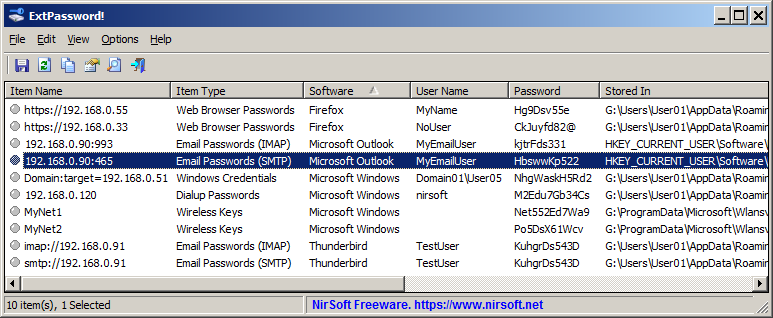
ExtPassword! é ferramenta para Windows que permite recuperar senhas armazenadas na unidade externa conectada ao seu computador.
ExtPassword! pode descriptografar e extrair vários tipos de senhas e informações essenciais, incluindo senhas de navegadores comuns da Web, senhas de software de e-mail comum, senhas dialup/VPN, chaves de rede sem fio, credenciais de rede do Windows, chave do produto windows, perguntas de segurança do Windows.

Esta ferramenta pode ser útil se você tiver um disco com sistema operacional Windows que não pode mais inicializar, mas a maioria dos arquivos neste disco rígido ainda são acessíveis e você precisa extrair suas senhas dele.

Recuperação de senha de unidade externa para windows

Requisitos e limitações do sistema

  • Esta ferramenta funciona com qualquer versão do Windows, começando no Windows XP e até o Windows 11. Ambos os sistemas de 32 bits e 64 bits são suportados. Isso é verdade para o sistema de execução e para o disco externo.
  • Esta ferramenta é apenas um pequeno arquivo .exe autônomo que você pode executar em qualquer sistema sem instalar nada.
  • Atualmente, esta ferramenta foi projetada para funcionar apenas com disco completo, e não há opção de escolher pastas específicas para ler.
  • Você deve fornecer acesso lido a arquivos importantes do sistema na unidade externa que são necessários para extrair e descriptografar as senhas, especialmente a pasta de perfis de usuário (por exemplo: X:\Users ) e a pasta De registro (por exemplo: X:\Windows\System32\Config )
    Você pode precisar executar o ExtPassword! como Administrador (Ctrl+F11) a fim de permitir que ele leia os arquivos.

Software e recursos suportados

  • Navegadores da Web: Chrome, Chrome Canary, Chromium, Microsoft Edge, Opera, Vivaldi, Yandex, Brave, Firefox, Sea Monkey, Pale Moon, Waterfox, Internet Explorer 11/10 (somente no Windows 10).
  • Clientes de e-mail: Microsoft Outlook (2007 - 2019), Thunderbird, Windows Mail App do Windows 10 e Windows 11 (Apenas contas POP3/IMAP/SMTP/Exchange).
  • Senhas dialup/VPN do sistema operacional Windows.
  • Chaves de rede sem fio do sistema operacional Windows.
  • Arquivos credenciais do Windows (%AppData%\Microsoft\Credentials), que armazenam senhas de computadores remotos em sua rede.
  • Questões de segurança do Windows 10 e windows 11.
  • Se a conta da Microsoft foi usada para fazer login no sistema externo, o ExtPassword! ferramenta tenta ler e descriptografar automaticamente o arquivo de cache da conta Microsoft (localizado em C:\Windows\System32\config\systemprofile\AppData\Local\Microsoft\Windows\CloudAPCache\MicrosoftAccount ) e, em seguida, usá-lo para descriptografar as senhas criptografadas pelo DPAPI.
  • No Windows 10 - ExtPassword! pode descriptografar senhas DPAPI sem digitar a senha de login se a entrada da chave TBAL Primary for armazenada como segredo LSA (O nome de entrada é M$_MSV1_0_TBAL_PRIMARY_{22BE8E5B-58B3-4A87-BA71-41B0ECF3A9EA} ). O Windows 10 cria esta entrada para o último usuário que desligou o computador.

Como usar o ExtPassword!

ExtPassword! não requer nenhum processo de instalação ou arquivos dll adicionais. Para começar a usá-lo, basta executar o arquivo executável - ExtPassword.exe
Para garantir que o ExtPassword! ter lido permissão para todos os arquivos necessários para descriptografar as senhas na unidade externa, é recomendável executar ExtPassword! como administrador. Você pode fazê-lo simplesmente no menu Ajuda -> executar como administrador. O botão também é 'Executar como administrador' na janela Opções.

Depois de executar o ExtPassword!, a janela Opções é exibida. Você tem que escolher a unidade externa que você deseja digitalizar. Opcionalmente, digite as senhas de login usadas neste sistema (todas as senhas em linha separada). As senhas de login são necessárias para descriptografar algumas das senhas criptografadas pelo DAPI. Você também pode digitar o hash SHA1 da senha em vez da senha real.
Se você usou uma senha mestra para descriptografar as senhas do Firefox ou de outros produtos da Mozilla, você terá que digitar sua senha na caixa de texto de senha mestre.

Depois de preencher as informações externas da unidade, pressione o botão OK. Depois de pressionar o botão OK, ExtPassword! escaneia a unidade externa e exibe o registro na janela principal. Depois que o processo de digitalização estiver concluído, extPassword! muda para o modo de lista de senhas para mostrar todas as senhas e outras informações encontradas na unidade externa.

Se você não encontrar a senha de que precisa, você pode tentar mudar para a tela de registro pressionando F7 e tentar descobrir o que está errado.

No modo de lista de senhas, você pode selecionar uma ou mais senhas (ou simplesmente pressionar Ctrl+A para selecionar todas elas) e, em seguida, usar a opção 'Salvar itens selecionados' (Ctrl+S) para exportá-las para o arquivo Delimitado/Delimitado/HTML/XML/JSON. Você também pode copiar as senhas selecionadas para a área de transferência (Ctrl+C) e, em seguida, colá-las em Excel ou outro aplicativo de planilha.

Traduzindo extpassword! para outras línguas

A fim de traduzir ExtPassword! para outro idioma, siga as instruções abaixo:

  1. Execute ExtPassword! com /savelangfile parâmetro:
    ExtPassword!. exe /savelangfile
    Um arquivo chamado ExtPassword_lng.ini será criado na pasta do ExtPassword! utilidade.
  2. Abra o arquivo de idioma criado no Bloco de Notas ou em qualquer outro editor de texto.
  3. Traduza todas as entradas de string para o idioma desejado. Opcionalmente, você também pode adicionar seu nome e/ou um link ao seu site. (Valores Tradutorno e TradutorURL) Se você adicionar essas informações, ela será usada na janela 'Sobre'.
  4. Depois de terminar a tradução, execute o ExtPassword!, e todas as strings traduzidas serão carregadas do arquivo de idioma.
    Se você quiser executar ExtPassword! sem a tradução, basta renomear o arquivo de idioma ou movê-lo para outra pasta.

Licença

Este utilitário é lançado como freeware. Você pode distribuir livremente este utilitário via CD-ROM, DVD, Internet ou de qualquer outra forma, desde que você não comente nada por isso e você não o venda ou distribua como parte de um produto comercial. Se você distribuir este utilitário, você deve incluir todos os arquivos no pacote de distribuição, sem qualquer modificação !

Disclaimer

O software é fornecido "AS IS" sem qualquer garantia, expressa ou implícita, incluindo, mas não se limitando a, as garantias implícita de comercialização e adequação para um propósito específico. Os autores não serão responsabilizados por quaisquer danos especiais, incidentais, consequentes ou indiretos devido à perda de dados ou qualquer outro motivo.

Realimentação

Se você tiver algum problema, sugestão, comentário ou encontrar um bug na minha utilidade, você pode enviar uma mensagem para support@nirsoft.net

Baixe ExtPassword!

ExtPassword! também está disponível em outros idiomas. Para alterar o idioma do ExtPassword!, baixe o arquivo zip de idioma apropriado, extraia o 'extpassword_lng.ini', e coloque-o na mesma pasta que você instalou ExtPassword! utilidade.

IdiomaTraduzido porDataVersão
HolandêsJan Verheijen31/03/20221.00
FrancêsLargo31/03/20221.00
Alemão"Latino" auf WinTotal.de30/03/20221.00
ItalianoStyb03/04/20221.00
PersaDinoTechno01/04/20221.00
RussoDmitry Yerokhin30/03/20221.00
Chinês simplificadoDickMoore02/04/20221.00
EslovacoFrantišek Fico01/04/20221.00
EspanholJosé Azerrad Campa04/04/20221.00
Chinês tradicionalDanfong Hsieh04/04/20221.00

segunda-feira, 14 de março de 2022

Limpar Windows e Remover Bloatware


Como executar os arquivos Windows10Debloater.ps1 e Windows10DebloaterGUI.ps1

Existem diferentes métodos de execução do script PowerShell. Os métodos são os seguintes:

Primeiro Método

  1. Baixe o arquivo .zip na página principal do GitHub e extraia o arquivo .zip para a localização desejada
  2. Uma vez extraído, abra o PowerShell (ou PowerShell ISE) como administrador
  3. Habilite a execução do PowerShell Set-ExecutionPolicy Unrestricted -Force
  4. No prompt, mude para o diretório onde você extraiu os arquivos: por exemplo - cd c:\temp
  5. Em seguida, para executar qualquer script, digite o seguinte: por exemplo - .\Windows10DebloaterGUI.ps1

Segundo Método

  1. Baixe o arquivo .zip na página principal do GitHub e extraia o arquivo .zip para a localização desejada
  2. Clique com o botão direito do mouse no arquivo PowerShell que você gostaria de executar e clique em "Executar com powershell"
  3. Isso permitirá que o script seja executado sem ter que fazer os passos acima, mas o Powershell perguntará se você tem certeza de que deseja executar este script.

Lembre-se que este script precisa ser executado como administrador para funcionar corretamente.

Como executar o arquivo Windows10SysPrepDebloater.ps1

Para o arquivo WindowsSysPrepDebloater.ps1, existem alguns parâmetros que você pode executar para que você possa especificar quais funções são usadas. Os parâmetros são: , e .-SysPrep-Debloat-Privacy

Para executar isso com parâmetros, faça o seguinte:

  1. Baixe o arquivo .zip na página principal do GitHub e extraia o arquivo .zip para a localização desejada
  2. Uma vez extraído, abra o PowerShell (ou PowerShell ISE) como administrador
  3. No prompt, mude para o diretório onde você extraiu os arquivos: por exemplo - cd c:\temp
  4. Em seguida, para executar qualquer script, digite o seguinte:

por exemplo- .\Windows10SysPrepDebloater.ps1 -Sysprep -Debloat -Privacy

Aplicativo Sysprep, Interativo e GUI

Existem agora 3 versões do Windows10Debloater - Há uma versão interativa, uma versão de aplicativo gui e uma versão em silêncio pura.

  • Windows10SysPrepDebloater.ps1 -> A versão silenciosa agora utiliza os parâmetros do switch: -Sysprep, -Debloat -Privacidade. A versão silenciosa pode ser útil para implantar imagens MDT/sysprepping ou qualquer outra maneira que você implantar o Windows 10. Isso funcionará para remover o bloatware durante o processo de implantação.

  • Windows10Debloater.ps1 -> Esta versão interativa é o que implica - um script do Windows10Debloater com solicitações interativas. Este não deve ser usado para implantações que requerem um script silencioso com parâmetros opcionais. Este script lhe dá escolhas com prompts enquanto ele é executado para que você possa fazer as escolhas do que o script faz.

  • Windows10DebloaterGUI.ps1 -> Existe agora um aplicativo gui chamado Windows10DebloaterGUI.ps1 com botões para executar todas as funções que os scripts fazem. Isso é melhor para o usuário médio que não quer trabalhar com código, ou se você preferir apenas ver uma tela de aplicativo.

Parâmetros do Switch

Há 3 parâmetros de switch no script.Windows10SysPrepDebloater.ps1

  • -SysPrep, que executa o comando dentro de uma função: get-appxpackage | remove-appxpackage. Isso é útil, já que alguns administradores precisam desse comando para executar primeiro para que as máquinas possam prover adequadamente os aplicativos para remoção.

  • - Debloat, parâmetro de interruptor que faz o que sugere. Ele executa as seguintes funções: Start-Debloat, Remove-Keys e Protect-Privacy. O Remove-Keys remove as sobras das chaves de registro que estão associadas aos aplicativos de bloatware listados acima, mas não removidas durante a função Iniciar-Debloat.

  • -Privacidade, adiciona e/ou altera chaves de registro para impedir algumas funções de telemetria, impede que a Cortana seja usada como seu Índice de Pesquisa, desativa tarefas programadas "desnecessárias" e muito mais.

Este script removerá o bloatware do Windows 10 ao usar o Remove-AppXPackage/Remove-AppXProvisionedPackage e, em seguida, excluirá chaves de registro específicas que não foram removidas antecipadamente. Para obter melhores resultados, este script deve ser executado antes que um perfil de usuário seja configurado, caso contrário, você provavelmente verá que os aplicativos que deveriam ter sido removidos permanecerão, e se eles forem removidos, você encontrará telhas quebradas no menu iniciar.

Essas chaves de registro são

EclipseManager, ActiproSoftwareLLC, Microsoft.PPIProjeção, Microsoft.XboxGameCallableUI

Você pode optar por 'Debloat' ou 'Reverter'. Dependendo da sua escolha, qualquer um executará um código específico para desblocer sua máquina windows 10.

A escolha do switch Debloat executa as seguintes funções

Debloat, Remov-Keys, Protect-Privacy, Stop-EdgePDF (se escolhido)

A escolha do switch Revert executa as seguintes funções

Alterações revertidas, Enable-EdgePDF

A opção Reverter reinstala o bloatware e altera as chaves do registro de volta ao padrão.

As tarefas programadas que são desativadas são

XblGameSaveTaskLogon, XblGameSaveTask, Consolidador, UsbCeip, DmClient

Essas tarefas programadas que são desativadas não têm absolutamente nenhum impacto na função do SO.

Bloatware que é removido

3DBuilderActiproSoftwareAlarmesRepartidorAsfalto8Autodesk SketchBookMSN MoneyFood And DrinkHealth And FitnessMicrosoft NewsMSN SportsMSN TravelMSN Weather, BioEnrollment, Windows Camera , CandyCrush, CandyCrushSoda, Caesars Slots Free Casino, ContactSupport, CyberLink MediaSuite Essentials, DrawboardPDF, Duolingo, EclipseManager, Facebook, FarmVille 2 Country Escape, Flipboard, Fresh Paint, Get started, iHeartRadio, King apps, Maps, March of Empires, Messaging, Microsoft Office Hub, Microsoft Solitaire Collection, Microsoft Sticky Notes, Minecraft, Netflix, Network Speed Test, NYT Crossword, Sway Office, OneNote, OneConnect, Pandora, People, Phone, Phototas Colltic, PicsArt-PhotoStudio, PowerBI, Royal Revolt 2, Shazam, Skype for Desktop, SoundRecorder, TuneInRadio, Twitter, aplicativos de comunicações do Windows, Windows Feedback, Windows Feedback Hub, Windows Reading List, XboxApp, Xbox Game CallableUI, Xbox Identity Provider, Zune Music, Zune Video.

Link de download rápido

iwr -useb https://git.io/debloat|iex

Lista de allowlist e blocklist

Pode haver alguma confusão, mas ao usar o Allowlist/Blocklist, o marcador significa que está na lista de bloqueios e que será removido.


DOWNLOAD

https://github.com/Sycnex/Windows10Debloater